

Kann man ein Möbelstück konstruieren, ohne selbst eine einzige Skizze in Fusion zu zeichnen? Die rasante Entwicklung im Bereich der künstlichen Intelligenz hat mich dazu bewogen, hier ein Experiment zu starten – Möbelbau mit Hilfe von KI – in meinem Fall Claude Code von Anthropic.
Das Ergebnis ist erstaunlich. Die komplette Konstruktion eines einfachen Regals aus 19mm Multiplex in FUSION dauerte nur knappe 45 Minuten, das Erzeugen der CAM Daten einschließlich des G-Code für meine große CNC-Fräse nur eine weitere knappe halbe Stunde.
Und weil das vielleicht der eine oder andere Leser meines Blogs das auch mal ausprobieren möchte, zeige ich in diesem Artikel den kompletten Weg: von der ersten Beschreibung in natürlicher Sprache über ein parametrisches 3D-Modell mit Lamello-Cabineo-Verbindern, Rückwand, Zuschnittliste und Bauplan bis hin zum fertigen G-Code für meine CNC-Fräse.
Alle von mir benutzten Prompts stehen im Originalwortlaut in den blauen Texten. Wer das nachmachen möchte, kann sie der Reihe nach verwenden. Die Ergebnisse von Claude fasse ich jeweils kurz zusammen, inklusive der Stellen, an denen ich korrigierend eingreifen musste. Denn ganz fehlerfrei ist eine KI keinesfalls – der Mensch muss immer noch die Ergebnisse verstehen und auch prüfen.
Technische Voraussetzungen
Die folgende Software habe ich in diesem Experiment eingesetzt:
- Autodesk Fusion – bei mir in einer kommerziellen Lizenz. Eine kostenlose Lizenz für Privatanwender geht aber auch, es gibt da nur einige Einschränkungen im CAM-Teil (ein Werkzeug pro NC-Programm, Eilgänge werden als Vorschub ausgegeben).
- Claude Code (die Kommandozeilenversion von Claude) mit einem bezahlten Claude-Konto. (Kostenlose Claude Konten haben das Claude Code nicht – das einfache PRO Paket für rund 20 EUR im Monat genügt aber)
- Ein Projektordner auf dem PC auf dem auch Claude Code installiert ist, hier bei mir „EinfachesRegal“ genannt. Dort liegen erforderliche Unterlagen wie das Cabineo-Datenblatt, und dort landen später die Konstruktionsergebnisse wie Bauplan und G-Code.
Aber es braucht trotzdem einen Menschen mit Fachwissen. Claude arbeitet zwar schnell und meist richtig, aber eben nicht fehlerfrei. Maße, Verbindungsdetails und Schnittwerte müssen von jemandem geprüft werden, der weiß, wie so ein Möbel konstruiert und gefräst wird.
Schritt 1: Die MCP-Schnittstelle in Fusion aktivieren
Um eine KI wie Claude Code mit FUSION verbinden zu können, muss die MCP Schnittstelle in FUSION aktiviert werden. Das Model Context Protocol (MCP) ist ein offener Standard, über den ein KI-Assistent Werkzeuge anderer Programme aufrufen kann. Fusion bringt dafür einen lokalen MCP-Server mit. Ist er aktiv, kann Claude Code (oder auch eine andere KI wie z.B. CODEX von ChatGPT) ein geöffnetes Fusion-Dokument lesen, die API abfragen, Bildschirmfotos der Ansicht erstellen und Python-Skripte über die Fusion-API ausführen – also kurz gesagt aktiv mit Fusion arbeiten.
Um den MCP Server zu aktivieren geht wir in die „Voreinstellungen“ rechts oben und wählen „Allgemein“ und dort „API“ aus.

Abbildung: Der Einstellungen-Dialog für den MCP Server
Dann muss man ggf. Fusion neu starten, falls es danach verlangt.
WICHTIG: Der MCP Server läuft nur, solange Fusion geöffnet ist. Er lauscht lokal auf dem Rechner, bei mir unter http://127.0.0.1:27182/mcp.
Schritt 2: Claude Code mit Fusion verbinden
Claude Code muss einmalig dem Fusion-Server bekannt gemacht werden. Der folgende Kommandozeilen-Befehl registriert ihn für alle Projekte des Benutzers unter dem Namen „fusion“:
claude mcp add -s user –transport http fusion http://127.0.0.1:27182/mcp
Man kann aber auch einfach in Claude Code starten und dort schreiben:
Auf diesem Rechner ist FUSION mit aktiver MCP Schnittstelle gestartet und läuft. Bitte prüfe ob Du eine Verbindung herstellen kann um mit Fusion zu arbeiten
Dann kümmert sich Claude selber um die Verbindung.

Abbildung: Claude Code installiert die Verbindung zu Fusion
Danach im Projektordner Claude Code starten und prüfen, ob die Verbindung steht:
cd C:\Users\<Name>\Development\EinfachesRegal
claude
/mcp
In der Liste sollte „fusion“ als verbunden erscheinen. Claude stehen dann die benötigten Werkzeuge zur Verfügung, um diese Anwendng zu steuern.
Tipp: Wenn „fusion“ als getrennt angezeigt wird, läuft Fusion meist nicht oder der Port hat sich geändert. Dann einfach Fusion nochmal neu starten und in Claude um die Verbindung bitten.
Die Möbel-Konstruktion entsteht
3.1 Der Grundkorpus
Jetzt beginnt die eigentliche Konstruktion des kleinen Regals.

Abbildung: Der Start des Experiments in Claude Code
Meine erste Eingabe in Claude Code lautete wie folgt:
PROMPT 1
Wir starten ein neues Fusion Projekt. Konstruierte ein einfaches Regal aus 19mm Sperrholz mit den folgenden Außendimensionen: 120cm hoch 80cm breit 30cm tief. Es soll 3 Böden haben die im gleichen Abstand in der Höhe verteilt sind. der Unterste Boden ist 5cm über dem Boden und unter dem untersten Boden ist vor und hinten jeweils eine Sockelleiste angebracht.
Claude legte ein neues Design in Fusion an und baute das Regal als einzelne Komponenten auf: zwei Seitenwände, ein Deckel, drei Böden und zwei Sockelleisten. Jedes Teil bekam eine eigene Skizze und Extrusion und als Material Sperrholz. Zwei Dinge sind dabei typisch für die Arbeitsweise von Claude Code:
- Selbstkontrolle der KI über Screenshots: Nach dem ersten Lauf lag das Regal auf der Seite, weil das Dokument mit der Y-Achse nach oben arbeitet. Claude hat das am Screenshot erkannt und das Modell mit richtiger Achszuordnung neu aufgebaut.
- Offengelegte Annahmen: Ob der oberste der drei Böden der Deckel ist, war von mir nicht eindeutig beschrieben. Claude hat einen separaten Deckel angenommen (drei Fächer à 358 mm) und das dann ausdrücklich zur Prüfung gestellt.

Abbildung: Der erste Korpus mit drei Böden, Deckel und Sockelleisten
3.2 Alles parametrisch
Um das Regal später einfach an unterschiedliche Abmessungen anpassen zu können, sollten alle wichtigen Maße des Regals über Parameter steuerbar sein. Deshalb also:
PROMPT 2
Leg die Maße als Parameter an
Aus festen Zahlen wurden in Fusion die Benutzerparameter: Breite, Hoehe, Tiefe, Materialstaerke und Sockelhoehe als Vorgabewerte, Innenbreite und Fachhoehe als Formeln erzeugt. Gleichzeitig hat die KI dafür gesorgt, dass alle Skizzen voll bestimmt sind. Claude hat die Parametrik getestet, indem es Höhe und Breite testweise auf 1500 und 1000 mm gesetzt und die Lage aller Teile nachgemessen hat.
Warum habe ich diesen Schritt getan? Wenn sich z.B. später herausstellt, dass die verwendeten Multiplex-Platten in Wahrheit 19,2 mm statt 19 mm stark sind ist da nur eine einzige Parameteränderung in Fusion nötig und schon stimmen wieder alle Maße – auch im G-Code für die CNC-Fräse.
3.3 Bearbeitungen für die Cabineo-Verbinder
Im CNC Möbelbau sind dje Cabineo-Verbinder eine tolle Sache, weil diese nur Bearbeitungen in der Fläche benötigen, keine Bohrungen an den Stirnseiten. Damit die KI diese einplanen kann habe ich das Datenblatt „Operating instructions Cabineo“ von Lamello in den Projektordner auf meinem PC gelegt. Claude Code kann solche lokalen PDF-Dateien lesen und hat die Bohrbilder daraus ausgewertet.
PROMPT 3
Das Projekt bitte speichern. Das Regal soll mit Lamello Cabineo Verbindern montiert werden. Die Maßzeichnungen dazu findest Du im Ordner EinfacesRegal. Bitte alle Bauteile mit Ausnahme der Sockelleisten so ergänzen dass eine Montage mit den Cabineo Verbindern möglich wird
Gewählt hat die KI den Cabineo 12 (Bund aufliegend, Bohrer Ø15). Deckel und Böden erhielten auf der Unterseite je vier Taschen aus drei überlappenden Ø15-Bohrungen, 11 mm tief. Die Seitenwände bekamen Schraublöcher Ø5 × 12 mm, jeweils 5 mm über der Unterkante des Bodens. Die Anzahl der Verbinder pro Stoß berechnet sich aus der Tiefe (maximal 300 mm Abstand laut Datenblatt).

Abbildung: Taschen und Schraublöcher
Die KI hat dann alle Bohrungen in den Bauteilen platziert und entsprechend in die Konstruktion aufgenommen.
3.4 Die Verbinder als Bauteile
Um mir die Prüfung zu erleichtern ob hier wirklich alles passt, habe ich dann die KI aufgefordert, auch die Cabineo-Verbinder in die Konstruktion mit aufzunehmen.
PROMPT 4
Füge die Cabineo Verbinder als Bauteile ein
Claude modellierte einen vereinfachten Cabineo 12 nach den Maßen aus dem Datenblatt und setzte ihn 16-mal ein, über Gelenke und ein Muster, sodass die Verbinder Maßänderungen folgen. Eine anschließende Kollisionsprüfung hat einen eigenen Modellierfehler aufgedeckt (Schraubenkopf im massiven Gehäuse), den Claude selbstständig behoben hat.

Abbildung: Alle 16 Cabineo-Verbinder an ihren Positionen
3.5 Eine Rückwand zum Einschieben
Eine Rückwand muss her, weil sonst wackelt so ein Regal. Das ist jetzt schon ein wenig kniffeliger. Also:
PROMPT 5
Jetzt benötigen wir noch eine Rückwand zum Einschieben. Das wird 3mm starkes MDF sein das in einen 4mm breiten Schlitz geschoben wird, bevor man den oberste Platte aufschraubt. Unten soll die Rückwand mit der Unterkante des untersten Bodens abschließen.
Seitenwände und Deckel erhielten eine Nut 4 × 8 mm, 10 mm von der Hinterkante. In den Seitenwänden ist die Nut oben offen, damit die Rückwand von oben eingeschoben werden kann. Mitgedacht hat Claude an einer Stelle, die ich im Prompt nicht erwähnt hatte: Damit die Rückwand an den Böden vorbeigleiten kann, wurden die Böden auf 286 mm gekürzt und die Cabineo-Positionen entsprechend verschoben. Die Rückwand sitzt unten auf der hinteren Sockelleiste auf.

Abbildung: Das Regal mit Rückwand
3.6 Zuschnittliste und Bauplan
Jetzt wollen wir noch einen Bauplan haben. Also schreibe ich:
PROMPT 6
Erstelle eine Zuschnittliste für alle Bauteile und einen Plan mit 3-Seiten Ansicht und Explosionszeichnung.
Claude hat die Maße aller Teile aus dem Modell ausgelesen und daraus eine Planseite mit Zuschnittliste, bemaßter 3-Seiten-Ansicht (Projektionsmethode 1), isometrischer Explosionszeichnung, Detail der Cabineo-Tasche und Montagereihenfolge erzeugt.
| Pos | Bauteil | Stk | L × B × D (mm) | Material |
| 1 | Seitenwand | 2 | 1200 × 300 × 19 | Sperrholz |
| 2 | Deckel | 1 | 762 × 300 × 19 | Sperrholz |
| 3 | Boden | 3 | 762 × 286 × 19 | Sperrholz |
| 4 | Sockelleiste | 2 | 762 × 50 × 19 | Sperrholz |
| 5 | Rückwand | 1 | 1138 × 776 × 3 | MDF |
| 6 | Cabineo 12 | 16 | – | Beschlag |
Stand mit 19 mm Materialstärke. Nach der Umstellung auf 19,2 mm ändern sich Innenbreite (761,6 mm) und Fachhöhe geringfügig.
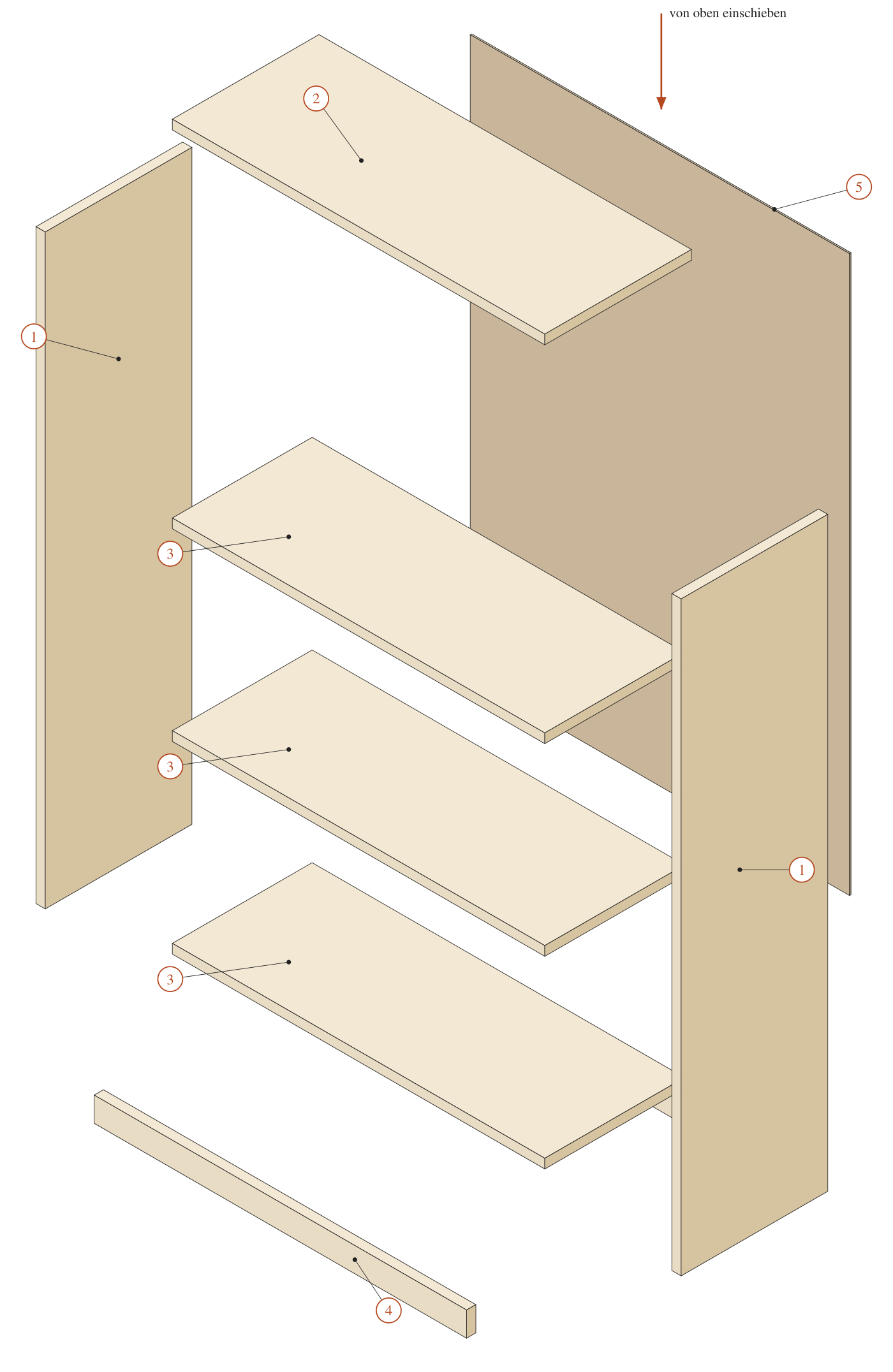
Abbildung: Explosionszeichnung mit Positionsnummern
3.7 Die Fachkontrolle: ein Fehler bei den Cabineo-Taschen
Beim Durchsehen des Plans ist mir dann aufgefallen, dass die gebohrten Taschen für den Cabineo falsch saßen. Claude hatte die Maßkette aus dem Datenblatt so gelesen, dass der Rand der ersten Bohrung 3,6 mm von der Kante liegt. Richtig ist: Der Mittelpunkt liegt dort, die äußere Bohrung schneidet also die Kante an. Also ein Hinweis an die KI vom Menschen:
PROMPT 7
Die Cabineo Verbinder haben einen Fehler. Der Mittelpunkt der äußersten 15mm Bohrung muss 3,6mm von Rand entfernt sein. Der Kreis ist da also angeschnitten. Bitte durchgängig in allen bisherigen Schritten korrigieren
Die Korrektur ging automatisch durch alle Ebenen: Skizzenmaße der 16 Taschen, Geometrie des Verbinder-Bauteils, Detailzeichnung und Hinweistexte im Bauplan. Die Kollisionsprüfung war danach sauber.

Abbildung: Korrigierte Taschen, an der Stirnkante offen
Lehre daraus: Die KI liest Datenblätter schnell, aber nicht unfehlbar. Maßketten aus Herstellerzeichnungen sollte man stichprobenartig selbst nachmessen, bevor Material verbraucht wird.
Tipp: Zwischendurch speichern. Ein kurzes „Speichere das Projekt“ genügt, Claude speichert dann das Fusion-Dokument als neue Version.
Schritt 4: Vom Modell zur Fräse
Gut, das kleine Regal ist konstruiert. Nun wollen wir es ja auch auf unserer SEOGEO CNC Fräse fertigen können. Bisher habe ich das als separaten Schritt in der CAM Software von VECTRIC gemacht. Für die Einarbeitung in den CAM Teil von FUSION hat mir bis jetzt einfach die Zeit gefehlt. Aber vielleicht kann das ja die KI jetzt für mich erledigen.
4.1 Den Weg klären
Also fragen wir einfach mal die Claude KI was zu tun ist:
PROMPT 8
Was ist zu tun, um diese Bauteile jetzt in den CAM Bereich von Fusion zu überführen und dort den G-Code zu erzeugen
Claude hat mir darauf hin den Ablauf umfassend erklärt (Fertigungsmodell, Teile auf die Platte legen, Einrichtung, Bearbeitungen, Simulation, Postprozessor) und die Angaben erfragt, die dafür nötig sind: Maschine, Plattenformat und -stärke, Werkzeuge, Spannmittel und Lizenzmodell von Fusion. Hilfreich war der Hinweis, dass alle Bearbeitungen auf einer Seite je Teil liegen und sich das Regal damit in einer einzigen Aufspannung fräsen lässt.
4.2 Fertigungsmodell und Plattenbelegung
Da der erste Schritt das Anlegen eines Fertigungsmodells ist, wurde die KI beauftragt, dies zu tun:
PROMPT 9
Bitte im Bereich fertigen ein Fertigungsmodell anlegen und die Teile auf eine Platte legen.
Im Arbeitsbereich Fertigen von Fusion entstand das Fertigungsmodell „Zuschnitt Sperrholz“, eine Kopie der Konstruktion, in der Teile verschoben werden dürfen, ohne die ursprüngliche Konstruktion des Regals zu verändern. Die acht Sperrholzteile liegen auf einer Platte 2500 × 1250 mm, die Bearbeitungsseite oben, die Längskante in Faserrichtung. Zwei technische Herausforderungen auf die mich Claude hingewiesen hat, die aber von der KI selbstständig gelöst wurden:
- Anordnen per Skript nicht möglich: Die Fusion-Funktion „Anordnen“ lässt sich innerhalb eines Fertigungsmodells nicht über die API aufrufen. Weil alle Teile rechteckig sind, hat Claude die Belegung daher selbst berechnet.
- Position übernehmen: Verschobene Teile müssen als Snapshot übernommen werden. Ohne diesen Schritt setzte die nächste Neuberechnung die Teile zurück ins Regal. Claude hat das bemerkt und behoben.

Abbildung: Vorschau der Plattenbelegung mit Taschen, Nuten und Bohrungen oben
4.3 Maschine, Werkzeuge und Werkzeugwege
Auf welcher CNC sollen die Teile gefertigt werden und mit welchen Werkzeugen? Also beschreibe ich das für die KI:
PROMPT 10
Die von mir Verwendete CNC Fräse hat folgende Eigenschaften: Verfahrweg 1250x2500mm in X/Y Maximale Z-Höhe 100mm Spindeldrehzahl 4000 bis 20.000 U/min Steuerung ist die MASSO G3 PLattenstärke ist 19,2mm – verfügbare Werkzeuge sind Spiralfräser 2-schneidig 3mm 4mm 6mm Ich habe Fusion in einer bezahlversion
Daraus hat Claude die kompletten Fertigungsdaten aufgebaut:
- Materialstärke im Modell auf 19,2 mm geändert, damit Nuten, Innenmaße und Einbautiefen stimmen.
- Einrichtung mit der Multiplexplatte 1250 × 2500 × 19,2 mm, Nullpunkt an der Plattenecke auf der Oberkante, X über die kurze und Y über die lange Seite, passend zum Verfahrweg meiner Fräse.
- Drei Werkzeuge mit Startwerten für Sperrholz angelegt und den MASSO-Postprozessor aus der Fusion-Bibliothek verwendet.
| # | Werkzeug | Operation | Tiefe |
| 1 | T1 Ø3 | 16 Schraublöcher Ø5, zirkular gebohrt | 12 mm |
| 2 | T2 Ø4 | 3 Rückwandnuten, Werkzeugmitte auf Nutmitte | 8 mm |
| 3 | T3 Ø6 | 48 Ø15-Bohrungen der Cabineo-Taschen | 11 mm |
| 4 | T3 Ø6 | Außenkonturen mit Haltestegen | 19,5 mm |
Zur Kontrolle hat Claude den erzeugten G-Code selbst ausgewertet und überprüft: tiefste Z-Werte je Werkzeug, Verfahrbereich, Drehzahlen und Vorschübe.
4.4 Simulation
Aber Vertrauen ist gut, Kontrolle ist besser. Also wollte ich mir die simulierten Werkzeugwege selbst einmal anschauen.
PROMPT 11
Bitte einmal speichern. Dann werkzeugwege erzeugen damit ich die simluation starten kann
Es erschien aber eine Fehlermeldung in Fusion dass keine Simulation möglich sei.
PROMPT 12
Es kommt in Aktionen – Simulieren die Meldung „kein simulierbarer Werkzeugweg“ Müssen wir zuerst eine Maschine global in Fusion anlegen?
Die Antwort von Claude: „Eine Maschine ist für die normale Materialsimulation nicht nötig“. Die Ursache war banal: Im Fusion-Browser war ein Skizzenprofil markiert statt der Einrichtung. Claude hat dies aber bemerkt, die Einrichtung ausgewählt und die Simulation direkt gestartet.

Abbildung: Der Simulation des Fräsvorganges
Nun konnte ich zuschauen, wie die Teile gefräst wurden.
4.5 Haltestege verstärken
Gut dass ich die Simulation gestartet hatte, Dabei wurde nämlich sichtbar, dass die Haltestege scheinbar fehlen. Also:
PROMPT 13
Die Bauteile benötigen anbindungen damit diese sich beim fräsen der Außenkontur nicht verschieben. Bitte die Werkzeugwege entsprechend anpassen.
Dabei erklärte mit Claude dass die Haltestege bereits aktiv waren, aber viel zu schwach: Ihre Höhe von 2 mm wird ab der Frästiefe gemessen, die 0,3 mm unter der Platte liegt. Im Holz blieben nur 1,7 mm stehen. Also hat die KI das korrigiert und jetzt sind die Stege 10 mm breit und 5 mm hoch (4,7 mm im Holz), im Abstand von etwa 250 mm. Das sind 12 Stege je Seitenwand, 8 je Boden und Deckel und 6 je Sockelleiste. Auch das hat Claude im G-Code nachgezählt.
4.6 Schnittwerte prüfen und optimieren
Auch bei den Fräsparametern sollte man sich nicht blind auf die KI verlassen.
PROMPT 14
Welche Fräsparameter sind für die einzelnen Werkzeuge hinterlegt?
PROMPT 15
Welche Zustellung haben die einzelnen Werkzeuge?
| Werkzeug | Drehzahl | Vorschub | Eintauchen | Zustellung |
| T1 Ø3 | 18.000 U/min | 1080 mm/min | 324 mm/min | Helix 0,175 mm/U |
| T2 Ø4 | 18.000 U/min | 1440 mm/min | 432 mm/min | 4 × 2 mm |
| T3 Ø6 Taschen | 18.000 U/min | 2160 mm/min | 648 mm/min | Helix 1,5 mm/U (vorher 0,52) |
| T3 Ø6 Kontur | 18.000 U/min | 2160 mm/min | 648 mm/min | 4 × 4,875 mm |
Hier wählt Claude bewusst vorsichtige Startwerte. Für ein optimales Ergebnis müssen diese an die eigene CNC-Fräse angepasst werden. Auffällig war auch die sehr flache Helixfräsung der Bohroperationen. Hier eine kleine Rückfrage-Schleife:
PROMPT 16
Ja, Helixsteigung beim 4mm Fräser erhöhen
Claude hat hier widersprochen, statt blind umzusetzen: Denn der 4-mm-Fräser fräst nur die Nut und arbeitet ohne Helix. Die Helix nutzen nur die Werkzeuge T1 und T3. Auf die Rückfrage kam von mir die Klarstellung:
PROMPT 17
Nur T3 ändern
Der erste Versuch der KI über den Rampenwinkel blieb wirkungslos. Claude hat das am G-Code erkannt, den richtigen Parameter gefunden (feste Steigung statt Winkel) und die Steigung auf 1,5 mm pro Umdrehung gesetzt. Statt 21 Umdrehungen pro Kreis sind es nun 7 bis 8. Das hat mir eine Menge Tüftelei erspart.
4.7 Der fertige G-Code
Und jetzt brauchen wir ja noch den G-Code für die Fräse. Also:
PROMPT 18
Bitte den G-Code speichern im Projektverzeichnis
Es wurde die Datei Regal_120x80x30_Platte1.nc erzeugt. Sie liegt im Projektordner und hat drei Werkzeugwechsel, den Nullpunkt G54 an der vorderen Plattenecke als Programmende M30.
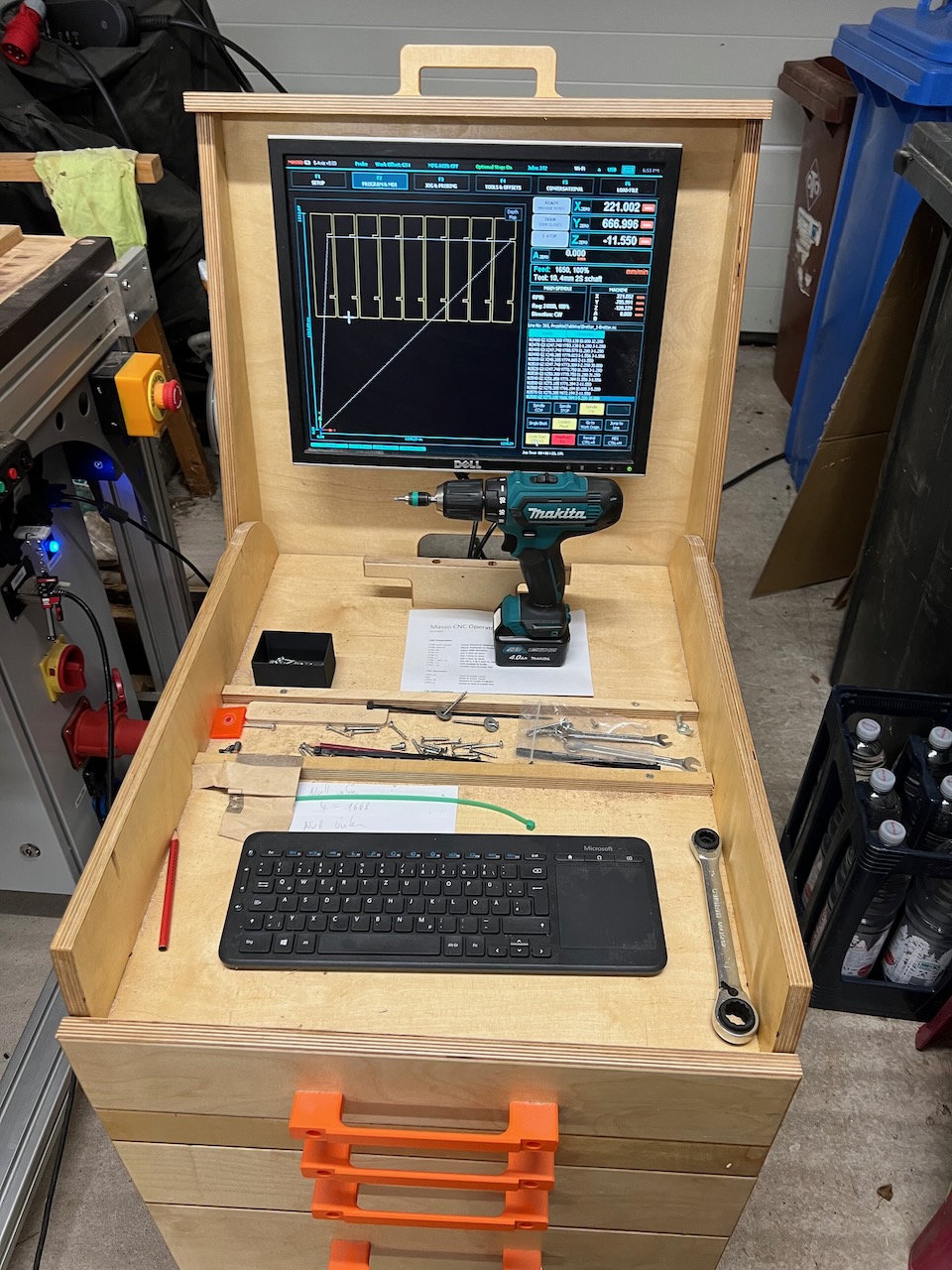
Abbildung: Das Bedienteil meiner SEOGEO CNC-Fräse
Bevor ich das jetzt aber wirklich auf der CNC-Fräse laufen lasse, werde ich das Ganze mal in der Simulation der Masso-Steuerung laufen lassen. Sicher ist sicher. Außerdem muss noch der Abgleich der Werkzeuglängen in der MASSO-Werkzeugtabelle erfolgen.
ANMERKUNG: Bisher hatte ich noch keine Zeit, dieses Regal auch wirklich zu fräsen. Dazu muss ich erst mal noch das passende Material kaufen.
Was ich gelernt habe:
Die wichtigsten Erkenntnisse aus diesem Experiment:
- Die Arbeitsteilung funktioniert. Ich beschreibe das Ziel meiner Konstruktion in deutscher Sprache. Die KI Claude übersetzt das in Fusion in Skizzen, Parameter und Werkzeugwege. Es prüft die Ergebnisse teilweise selbst über Messungen, Kollisionsprüfungen, Screenshots und die Auswertung des G-Codes.
- Fachliche Kontrolle bleibt Pflicht. Der Fehler bei den Cabineo-Taschen wäre ohne meine Prüfung bis in die Fräsdatei gewandert. Auch die CNC-Daten muss man unbedingt mit der eigenen Maschine und deren Fräsern abgleichen. Auf jeden Fall die Fräsung komplett am PC simulieren, bevor man auf die reale CNC geht.
- Die Transparenz der KI hilft. Claude hat Annahmen offengelegt, die Grenzen der API benannt (Anordnen, Maserrichtung, Simulation per Skript) und eigene Fehler korrigiert, statt sie zu übergehen. Dort
- Parametrik zahlt sich aus. Die spätere Umstellung auf 19,2 mm Plattenstärke war eine Zeile.
- Präzise Prompts sparen Runden. Kurze, eindeutige Anweisungen mit Maßen und Bezugskanten funktionieren am besten. Wenn etwas mehrdeutig war, kam meistens eine Rückfrage, aber nicht immer. Mitdenken ist nach wie vor unverzichtbar.
Mein Fazit
Vom ersten Satz bis zur fertigen Fräsdatei hat das Regal rund 20 Prompts gebraucht. Ich habe keine Skizze gezeichnet und keinen Werkzeugweg angeklickt. Mit meinen Fähigkeiten in Fusion hätte diese Konstruktion sicher erheblich länger gedauert. Zudem ist die Konstruktion vollständig parametrisch, was bei der Erstellung auch einen nicht zu unterschätzenden Zeitaufwand bedeutet. Das ging hier jetzt alles von Null auf fertiges Projekt inklusive G-Code in weniger als 2 Stunden. (Da hat das Schreiben dieses Blog-Artikels zusammen mit dem Erstellen der Screenshots zur Illustration erheblich mehr Zeit in Anspruch genommen)
Über eines muss muss man sich aber klar sein: Der Mensch ist immer noch an jeder entscheidenden Stelle beteiligt: Er muss Anforderungen formulieren, Ergebnisse prüfen, Fehler finden, Fachwissen einbringen.
Der Einsatz von KI in der Konstruktion kann man als sehr schnellen, gründlichen, aber keinesfalls fehlerfreien Assistenten betrachten, der die Routinearbeit übernimmt. Die Verantwortung für das Resultat bleibt aber beim Bediener des Systems.
Wer sich jetzt das Ergebnis von Claude selber einmal im Detail anschauen möchte, der kann die gesamten Projektdateien „Einfaches Regal“ hier herunterladen:
DOWNLOAD Einfaches Regal
Und damit endet das Experiment „Möbelbau mit der KI“ fürs Erste.


