

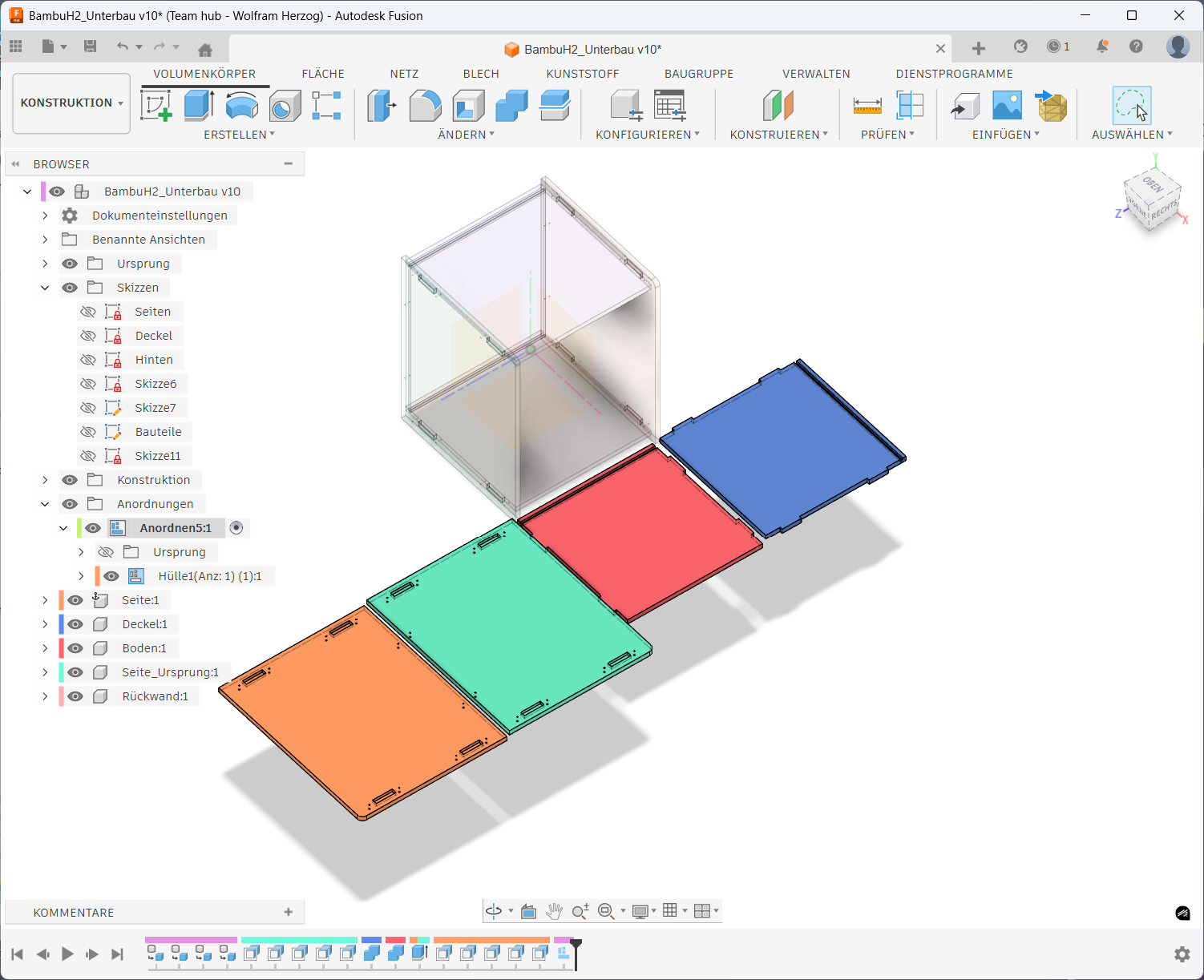
Für alle Holzwerker die mit FUSION von Autodesk ihre Möbel konstruieren zeige ich hier wie man schnell und einfach alle Bauteile eines in 3D konstruierten Möbelstücks in eine Ebene bringen kann, um diese als DXF Datei zu exportieren. Wann braucht man das? Nun, beispielsweise immer dann wenn man die Teile auf einer CNC Fräse herstellen will und dies nicht mit den CAM Funktionen von FUSION machen will.
HINWEIS: Ich gehe hier davon aus, dass der geneigte Leser ein grundsätzliches Verständnis von den Arbeitsabläufen und Konstruktionsmethoden von FUSION besitzt. Die erforderlichen Grundlagen für den Umgang mit einer 3D-Konstruktion zu beschreiben würde den Rahmen dieses Artikels bei weitem sprengen. Wer hier blutiger Anfänger ist, dem empfehle ich beispielsweise die Online-Kurse von MisterMestro oder das FUSION-Buch von Werner Sommer.
Ich habe diesen Artikel geschrieben, weil ich bisher noch nirgends eine brauchbare Erläuterung gefunden habe, wie man die Komponenten einer FUSION Möbelkonstruktion automatisch in einer Ebene anordnen kann. Das in vielen YouTube Videos üblicherweise gezeigte Vorgehen besteht darin, jede Komponente einzeln in eine Skizze zu projezieren und als DXF Datei exportieren. Das ist zwar einfach zu verstehen, aber sobald das Projekt etwas umfangreicher wird, ist diese Methode äußerst arbeitsintensiv und auch fehleranfällig.
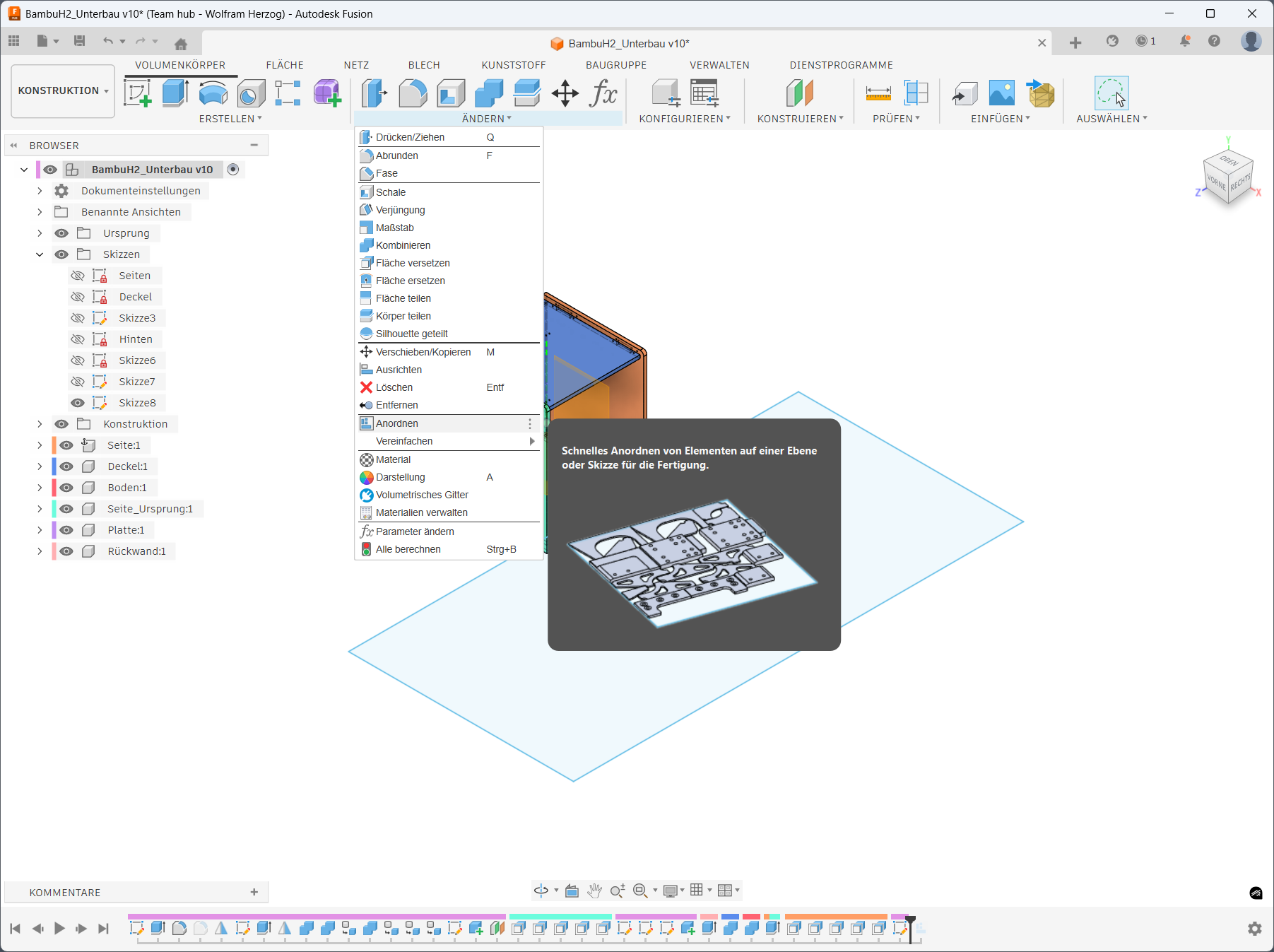
Mit dem Menüpunkt „Anordnen“ im Bereich „ÄNDERN“ ist so eine Anordung in FUSION aber recht schnell und einfach zu bewerkstelligen. Im nachfolgenden Beispiel zeige ich das Vorgehen beim Anordnen für den DXF Export anhand eines einfachen Schränkchens. Der verzapfte und verschraubte Korpus besteht aus insgesamt 4 Bauteilen (die im Jargon von FUSION als „Komponenten“ bezeichnet werden), die aus 18mm Multiplex gefertigt werden sollen.
WICHTIG: Es muss sichergestellt sein, dass alle Bauteile der Konstruktion nicht als Körper sondern als Komponenten vorhanden sind. Falls man hier alles als Körper in einer Komponente vorliegen hat, kann man diese einfach mit einem Rechtsklick auf den Körper im linken Hierachiebaum mit der Funktion „Komponeten aus Körpern erstellen“ in entsprechende Komponenten verwandeln. (Wer näheres zum Unterschied von Körpern und Komponenten wissen möchte, dem sei dieses YT-Video von MisterMestro empfohlen)
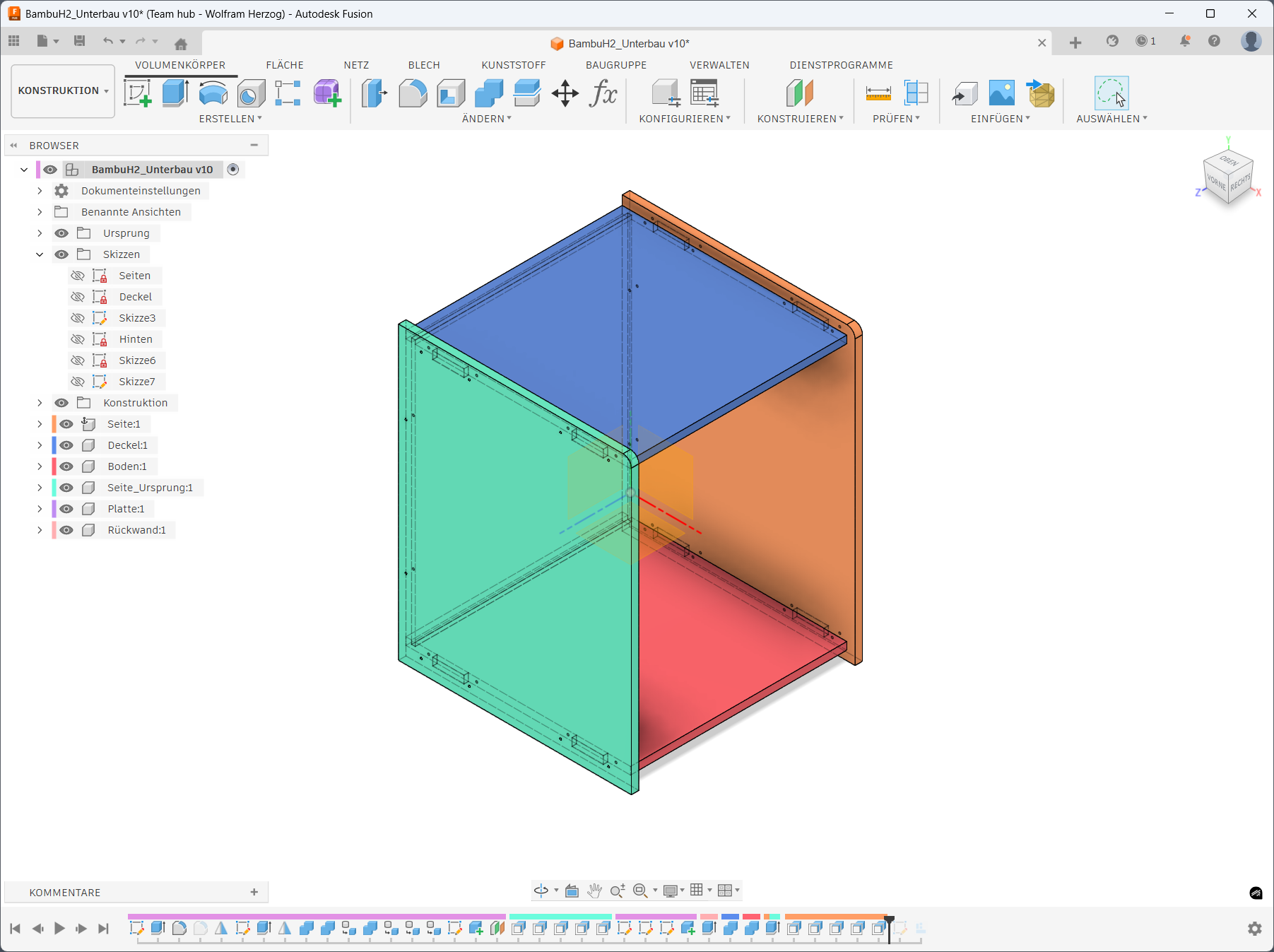
Um die Teile des Korpus in eine Ebene zu bringen geht man wie folgt vor:
Es wird außerhalb der Konstruktion eine Skizze angelegt und dort ein Rechteck mit der Größe des Materials angelegt, aus dem die Bauteile gefräst werden sollen. Es empfiehlt sich, hier die Größe einer ganzen Multiplex-Platten von 1250x2500mm wählen. Dies auch dann, wenn die eigene CNC-Fräse so große Platten gar nicht verarbeiten kann – denn so hat man später alle Teile in einer DXF-Datei. Und diese kann man ja bei Bedarf zur der Weiterverarbeitung noch entsprechend aufteilen.
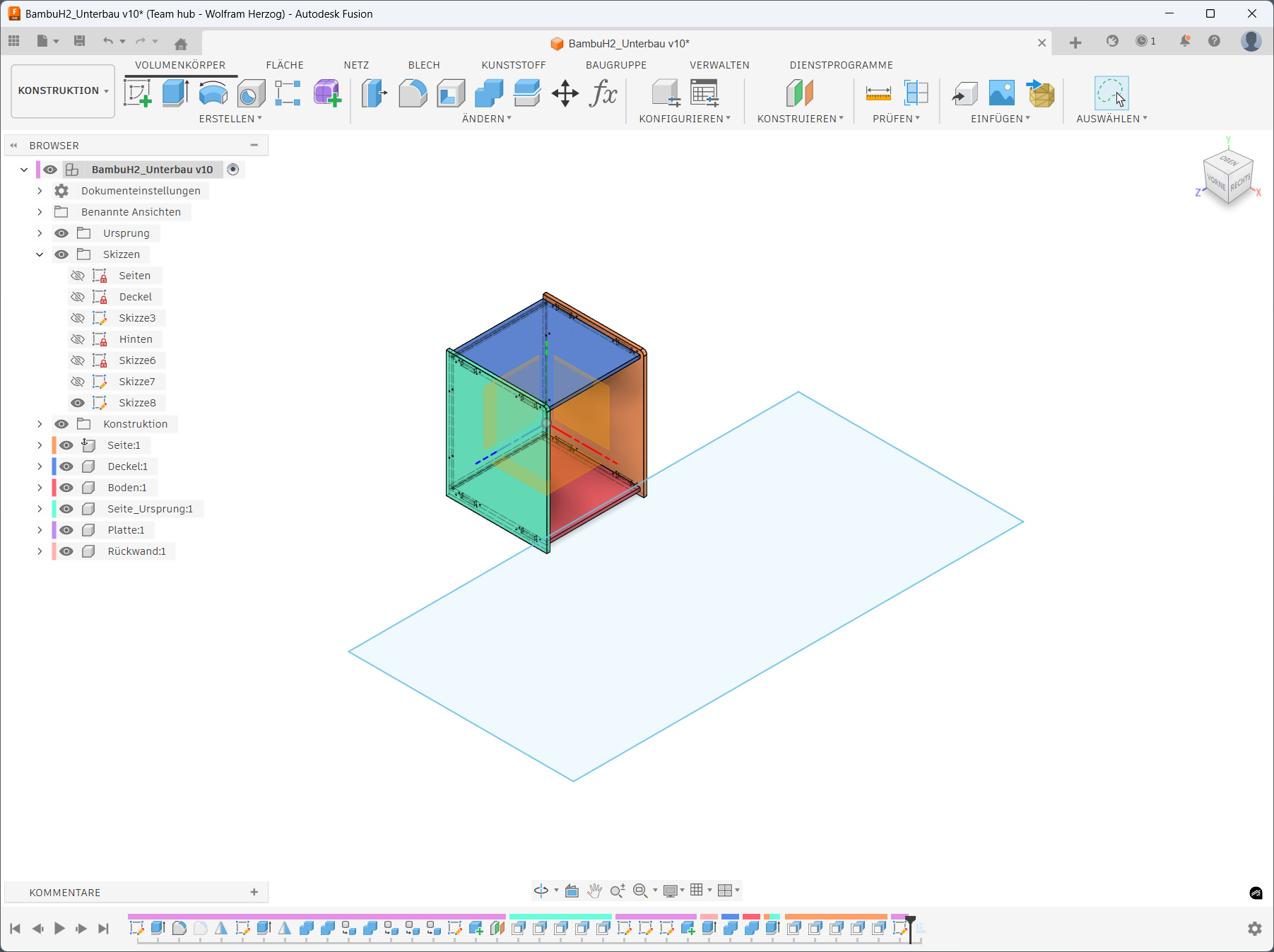
Die Skizze wird beendet und wir wechseln in die perspektivische Ansicht zurück. Jetzt wählen wir im Bereich „ÄNDERN“ den Menüpunkt „Anordnen“ aus
Es erscheint eine Dialogbox für die Funktionsparameter von ANORDNEN. Es wird zunächst der Reiter „Objekte“ angzeigt.
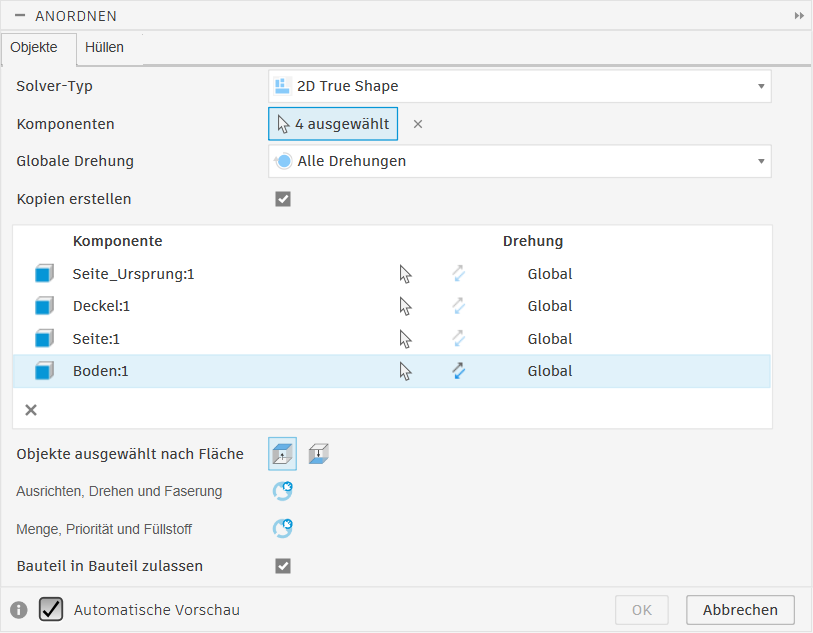
Da wir hier flache 2D Bauteile anordnen wählen wir als Solver-Typ die Option „2D True Shape“. Zudem wird der Haken „Kopien erstellen“ aktiviert, damit die ursprüngliche Konstruktion erhalten bleibt.
Mit gedrückter STRG Taste werden alle Komponenten die wir anordnen wollen angeklickt. Sie erscheinen in der Komponentenliste des Dialogs.
Nun klicken wir auf den Reiter „Hüllen“. Hier wird nun das Rechteck auf der zuvor angelegten Skizze ausgewählt, auf der die Komponenten angeordnet werden sollen.
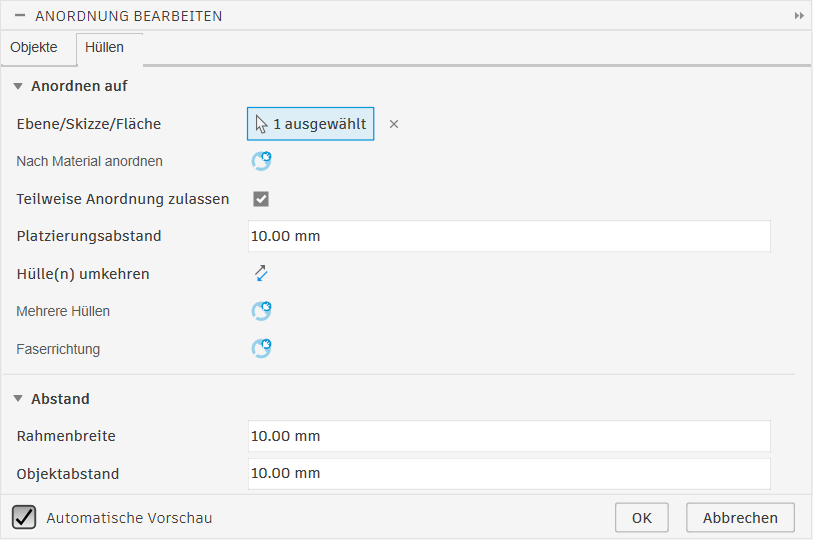
Jetzt nur noch auf OK klicken und Kopien der ausgewählten Komponenten erscheinen auf der Skizze.
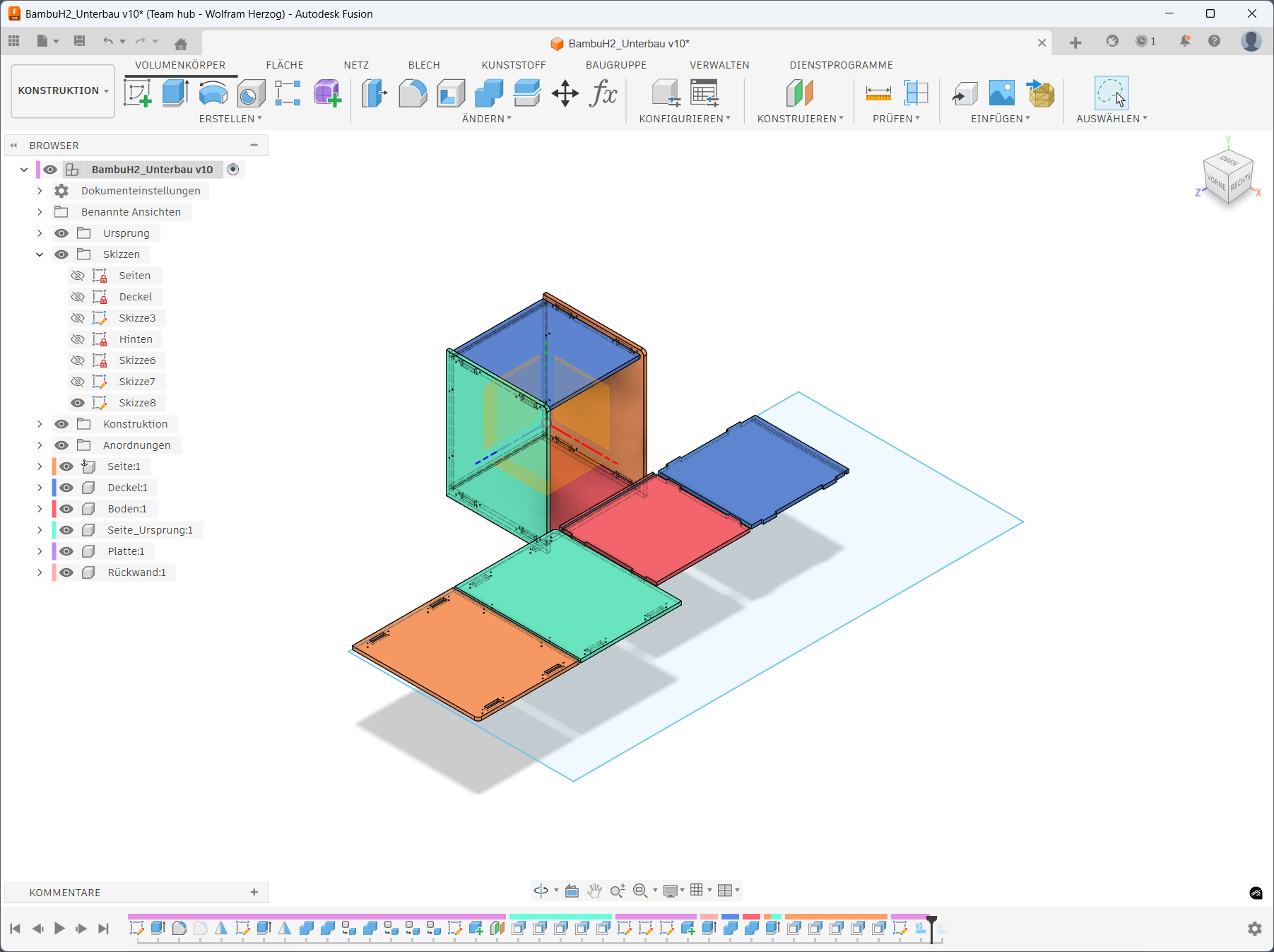
Mit dem Befehl Anordnen wird im Hierarchiebaum auch ein Punkt „Anordnung“ erzeugt. Damit kann man die zuvor erzeugte Anordnung der Komponenten ein- und ausblenden.
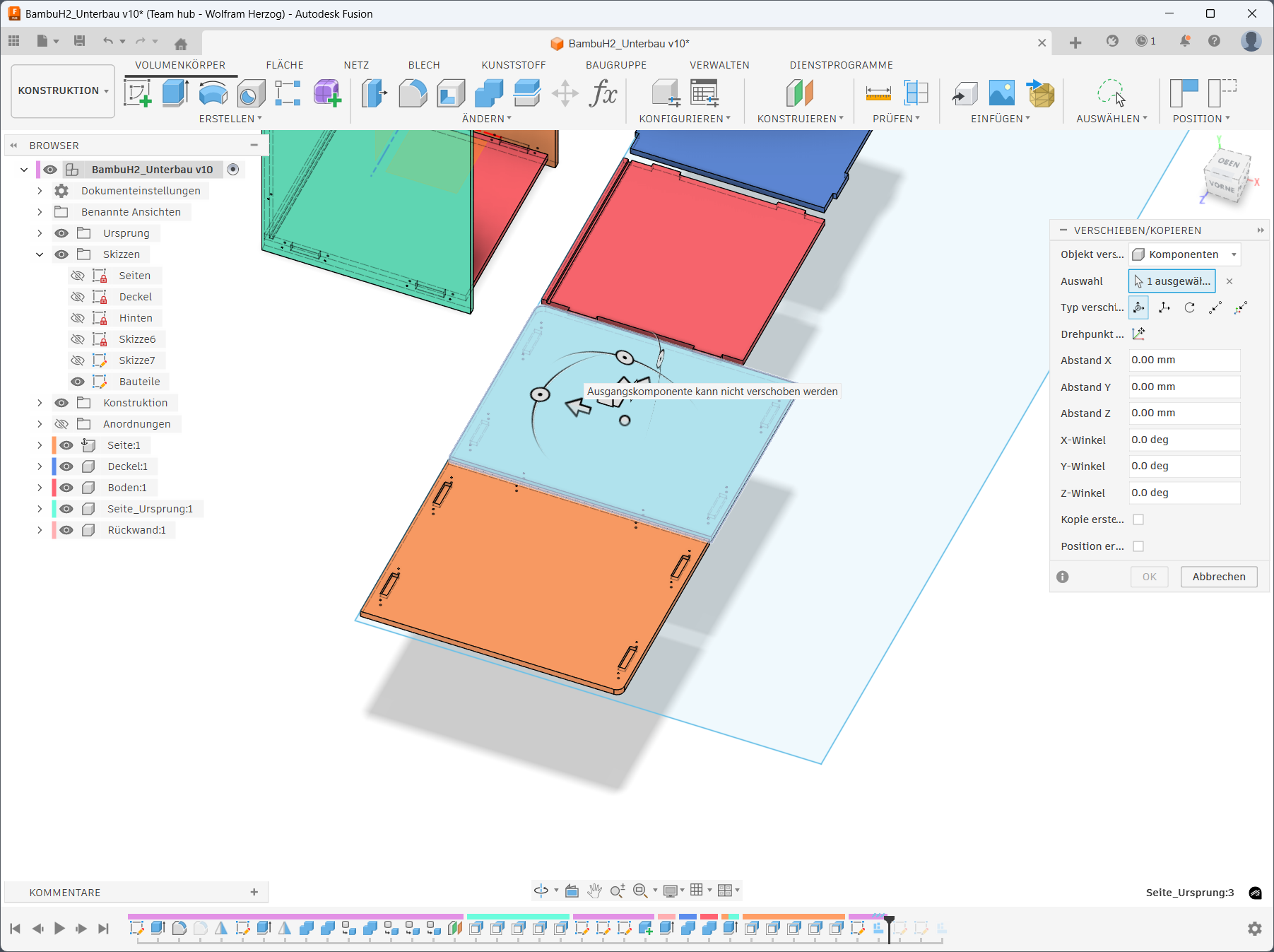
Je nach Konstruktionsmethode kann es jetzt dazu kommen, dass sich nicht alle Geometrien wie z.B. Nuten oder Taschen auf der Oberseite der Anordung befinden. Um hier Abhilfe zu schaffen, werden die entsprechenden Komponenten in der Anordnung mit Rechtsklick ausgewählt. Es erscheint das Konztextmenü und mit „verschieben/kopieren“ kann man die jeweilige Komponenten so rotieren, dass die gewünschte Seite oben liegt.
Um jetzt alle Komponenten in einer einzigen DXF Datei bereitzustellen werden diese allesamt selektiert und man erstellt über den ERSTELLEN Bereich eine weitere Skizze.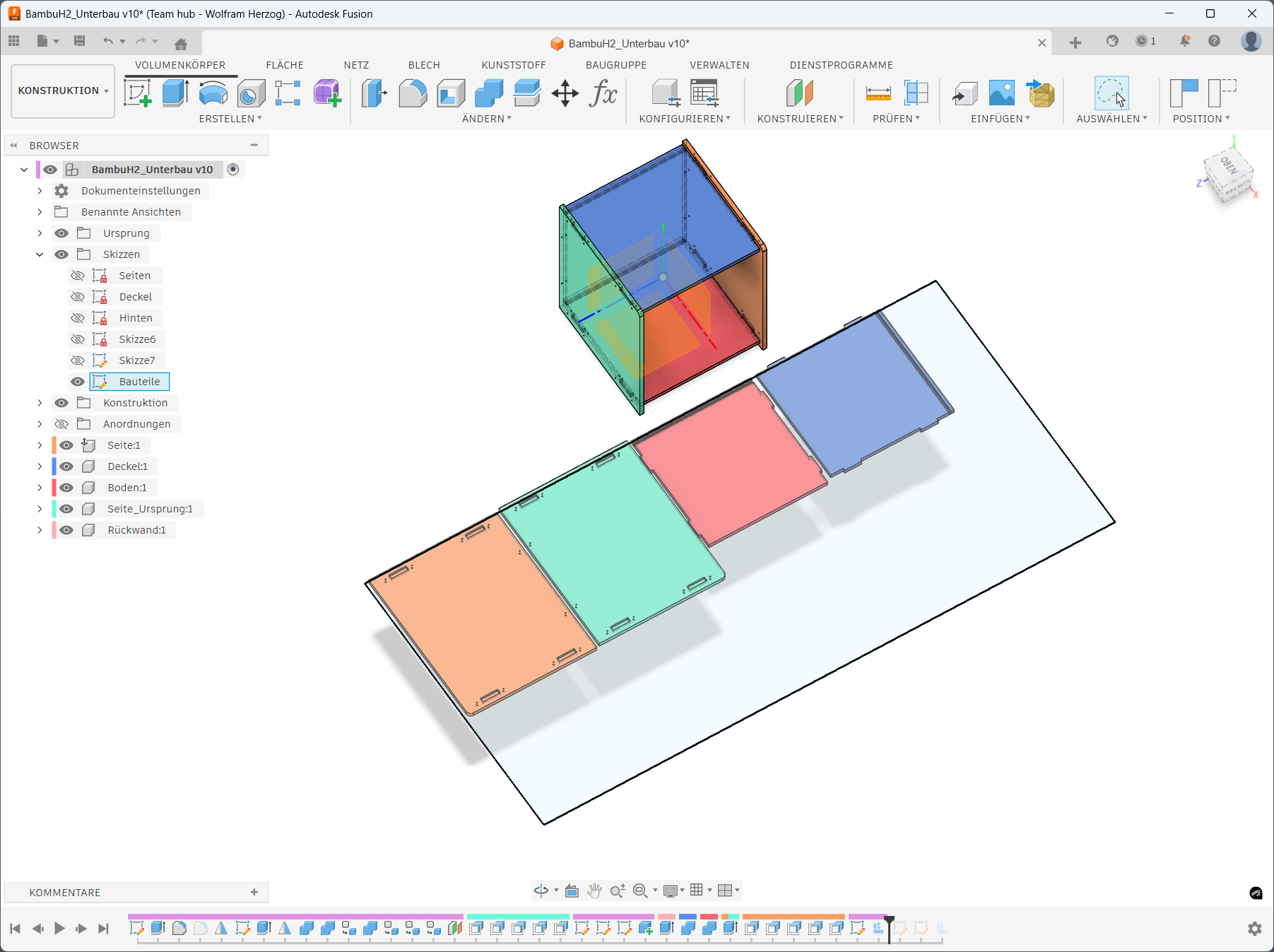
Mit aktiven Skizzenmodus und der Taste „P“ für Projezieren werden nur die Geometriedaten und Umrisse der entsprechenden Komponenten in die Skizze übernommen. Werden im Hierachiebaum die Anordungen deaktivert, hat man eine Skizze mit allen Geometriedaten der zuvor ausgewählten Komponenten.
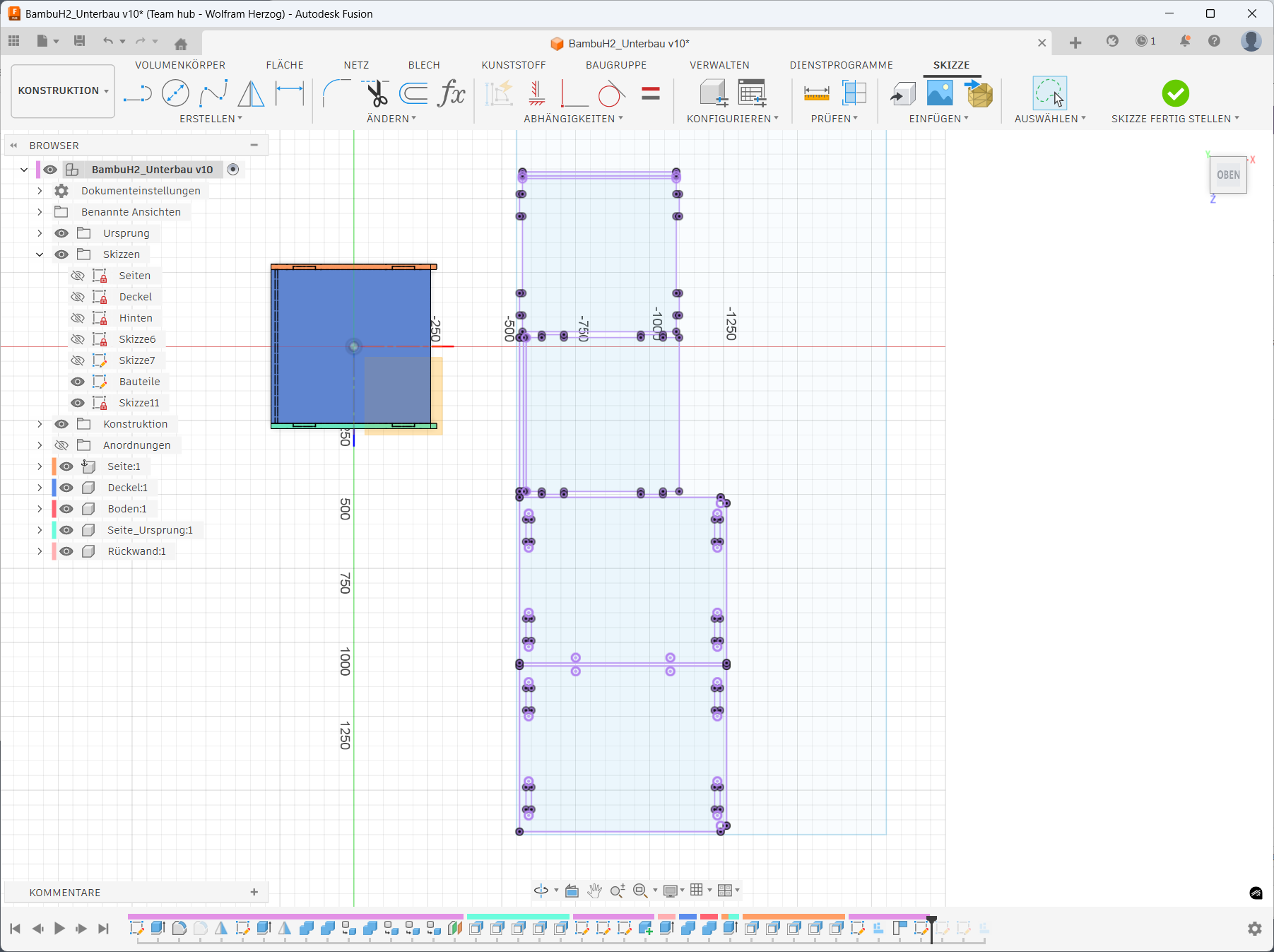
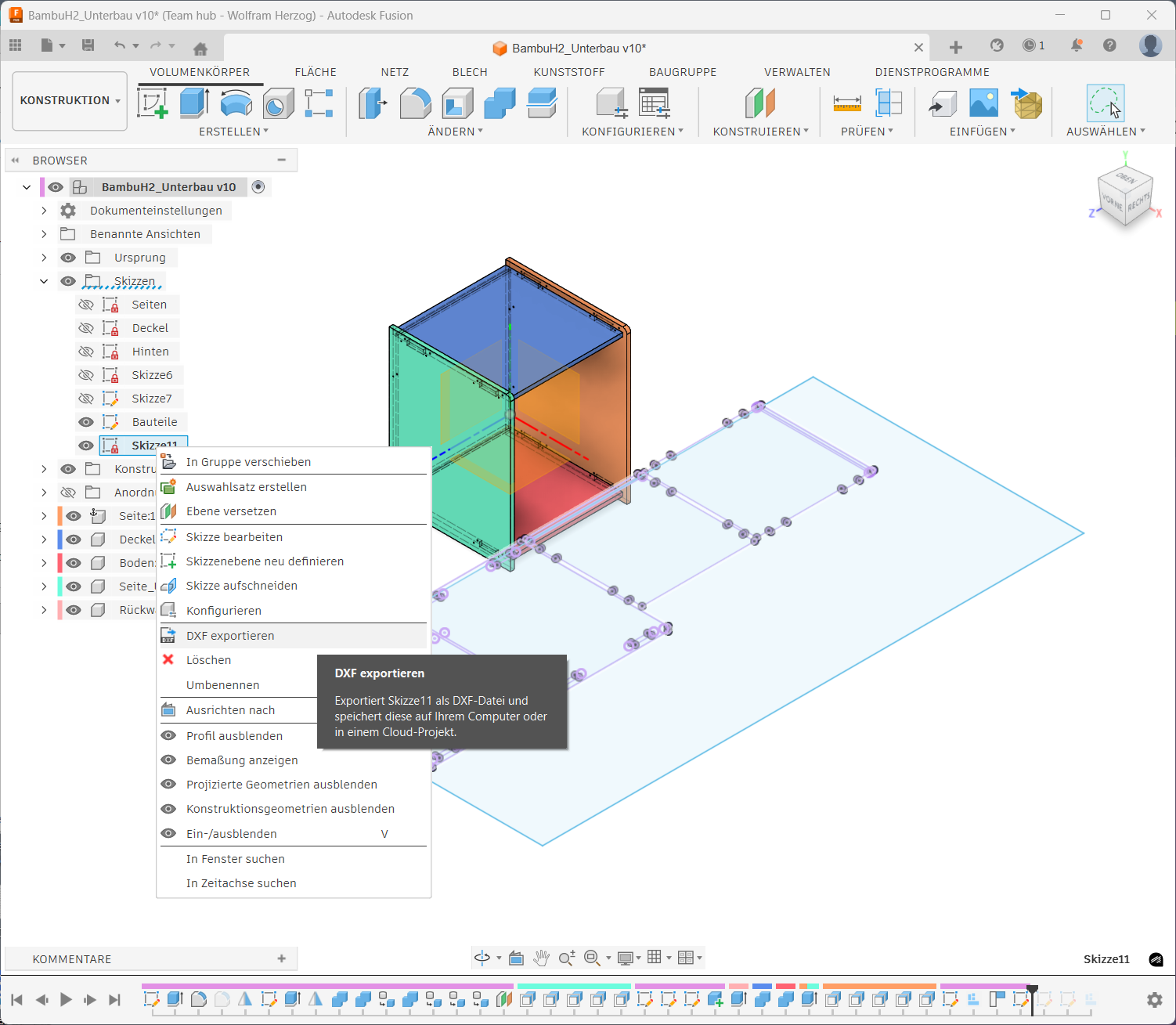
Jetzt muss man nur noch im Hierarchiebaum die soeben erzeugte Skizze mit einem Rechtsklick selektieren und kann mit der Option „DXF-Export“ den Inhalt der Skizze auf dem lokalen PC speichern.
Es erscheint der Export-Dialoh in dem man den Dateinamen und den Speicherort der DXF Datei festlegen kann.
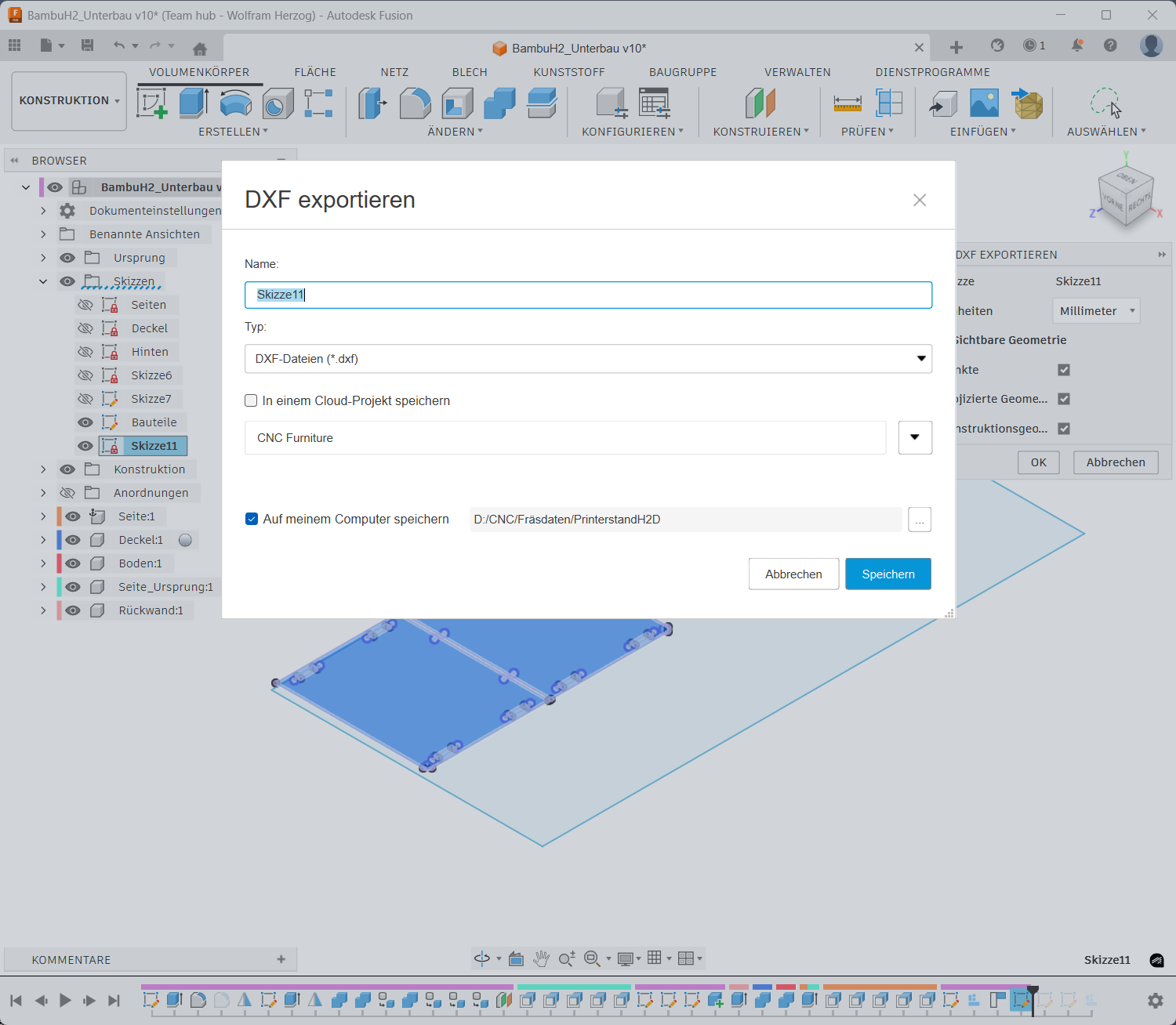
Und damit haben wir mit wenigen Mausklicks alle Komponenten unseres Möbelstücks in einer DXF Datei abgespeichert.
Diese kann jetzt in der CAM-Software der Wahl entsprechend weiterverarbeitet werden – in meinem Fall benutze ich VCarve pro von VECTRIC
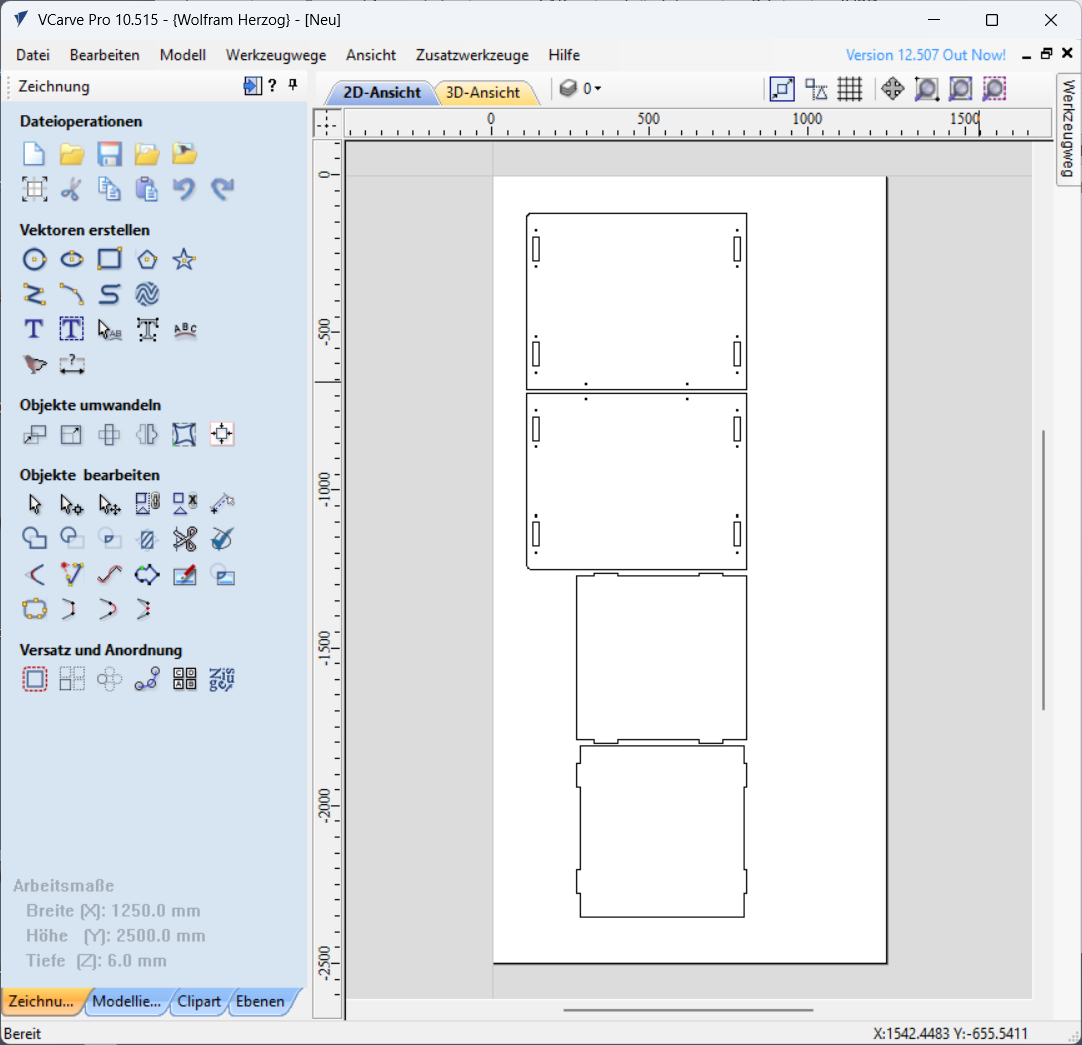
Ich hoffe dass ich mein Vorgehen nachvollziehbar beschrieben habe und wünsche meinen Lesern mit einer CNC Fräse oder einer SHAPER Origin ein gutes Gelingen bei Ihrem nächsten FUSION Projekt.
Bei Fragen und Anmerkungen wie immer bitte einen entsprechenden Kommenar hinterlassen.
0 Kommentare zu “FUSION Komponenten zum CNC fräsen in eine Ebene bringen”